
 Keine Pixelkoordinaten nachrechnen.
  Alternativtexte sind direkt möglich. Ein
  Größe und Seitenverhältnis gezielt steuern. Du verwendest die üblichen HTML- und CSS-Möglichkeiten für Bilder. Die mitgelieferte CSS-Datei ergänzt das passende Seitenverhältnis für jedes Motiv.
 Motive unkompliziert ersetzen. Bleibt die Kennung gleich, bleibt auch dein Bildaufruf gleich. Andere Motive müssen nicht neu angeordnet und ihre Hintergrundpositionen nicht angepasst werden. Bei geänderten Abmessungen lädst du die neue CSS-Datei mit hoch.
 Bildinhalte stehen nachvollziehbar im HTML. Der vollständige Bildaufruf samt Beschreibung ist an der Stelle sichtbar, an der das Motiv verwendet wird. Auch
 Formen und Linien
SVG-Vektoren bleiben Vektoren. Formen, Farben und Verläufe werden eingebettet und lassen sich weiter skalieren. SVGs können selbst bereits Pixelbilder enthalten; diese werden dadurch nicht zu Vektoren.
SVG, GIF, JPG, PNG und bestehende icons-sprite.svg werden automatisch erkannt.
Gleiche Namen ohne Dateiendung ersetzen vorhandene Icons. GIF, JPG, PNG: je 15 MB · SVG und fertiger Sprite: 75 MB.
Füge deine SVGs oder Bilder hinzu. Die Vorschauen und fertigen HTML-Tags zum Kopieren erscheinen automatisch.
Kurzanleitung
Das Download-Paket enthält icons-sprite.svg, icons-sprite.css und eine HTML-Beispielseite.
Kopiere icons-sprite.css zum Beispiel in deinen Ordner css/. Ergänze diesen Eintrag im vorhandenen <head>-Bereich deiner HTML-Seite:
<link rel="stylesheet" href="css/icons-sprite.css">Kopiere icons-sprite.svg zum Beispiel in deinen Ordner img/.
Den gewünschten Bild-Tag setzt du anschließend an der passenden Stelle im <body> ein:
<img src="img/icons-sprite.svg#home-icon" alt="Haus">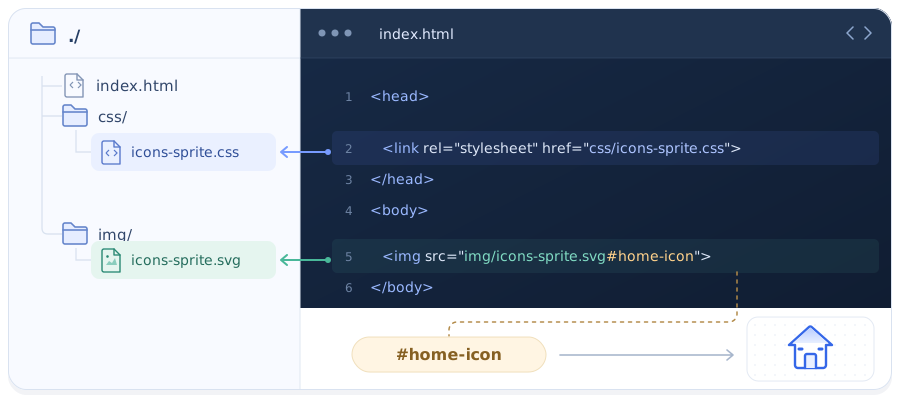
GIF, JPG und PNG werden als Originaldateien in den SVG-Sprite eingebettet. Transparenz und GIF-Bildfolgen bleiben in der Datei erhalten; die Wiedergabe animierter GIFs hängt vom Zielbrowser ab. Die Bilder werden nicht vektorisiert.
Deine Dateien bleiben in diesem Browser-Tab. Nach dem Neuladen ist die Arbeitsfläche leer. Lade dein Ergebnis vorher herunter.
DIE TECHNIK DAHINTER
Eine gemeinsame Datei, viele einzeln nutzbare Bilder. CSS <img> Sprite Generator bündelt deine Motive und gibt jedem eine eigene Adresse innerhalb der Datei.
Bei einem klassischen Bild-Sprite liegen mehrere Motive neben- oder untereinander in einer gemeinsamen Bilddatei, oft als PNG. Die Website bindet diese Datei mit background-image ein. Über background-position und eine festgelegte Ausschnittgröße wird nur das gewünschte Motiv sichtbar – wie durch ein kleines Fenster auf ein großes Bild.
CSS <img> Sprite Generator verwendet eine andere Anordnung: Die Motive liegen in getrennten SVG-Bereichen an derselben Position, ähnlich wie Ebenen in Photoshop. Jedes Motiv erhält eine eindeutige Kennung. Du bindest es als HTML-Bild ein, zum Beispiel mit <img src="img/icons-sprite.svg#home-icon" alt="Haus">.
Der Name hinter # wählt das Motiv aus. Die CSS-Regel :target im Sprite zeigt die passende Ebene; die übrigen bleiben ausgeblendet. Das heißt SVG-Sprite mit Fragment-IDs und CSS-:target. Du brauchst dafür keine Pixelpositionen auszurechnen.
Die mitgelieferte CSS-Datei gehört dazu: Binde icons-sprite.css auf deiner Website ein. Sie setzt die Originalbreite und das richtige Seitenverhältnis für jedes Motiv. Die Ebenenauswahl übernimmt das CSS innerhalb der SVG-Datei; zusätzliches JavaScript ist dafür nicht nötig.
Ein SVG-Sprite kann auch anders aufgebaut sein, zum Beispiel mit <symbol> und <use>. Dieser Generator erzeugt gezielt die Variante für den <img>-Tag.
Zum Vergleich: Klassische Bild-Sprites bei MDN ↗ · CSS-:target bei MDN ↗
In Photoshop kann eine Datei mehrere Bilder auf getrennten Ebenen enthalten. Ähnlich organisiert dieser Sprite seine Motive: Jedes Bild liegt in einem eigenen SVG-Bereich an derselben Anzeigeposition. Du kannst dir diese Bereiche wie einen Stapel übereinanderliegender Ebenen vorstellen. Jede hat einen Namen – etwa sonne, mond oder landschaft.
demo-sprite.svg3 Ebenen
#sonne
<img>
Das Rautezeichen # wählt die Ebene aus. Beim Bildaufruf demo-sprite.svg#sonne bezeichnet der Teil vor # die gemeinsame Datei. Der Teil danach ist ein URL-Fragment und verweist auf den SVG-Bereich mit id="sonne". Die CSS-Pseudoklasse :target erkennt diesen Bereich. Die eingebauten Regeln zeigen ihn an und lassen alle anderen Bereiche ausgeblendet.
/* Zuerst alle Bildebenen ausblenden */
svg.icon { display: none; }

/* Nur die per #name angesprochene Ebene anzeigen */
svg.icon:target { display: inline; }
Du musst also keine Bildausschnitte oder Pixelpositionen berechnen. Für ein anderes Motiv wechselst du nur den Namen hinter #. Auf deiner Website können mehrere <img>-Elemente gleichzeitig dieselbe Sprite-Datei verwenden und jeweils eine andere Ebene zeigen. Die SVG-Datei enthält weiterhin alle Motive.
Image nicht gleich Image
Bei einem klassischen CSS-Hintergrund-Sprite liegen mehrere Motive auf einer gemeinsamen großen Bildfläche. Über background-image und background-position wird ein bestimmter Ausschnitt gezeigt. Dieser Sprite verwendet stattdessen einzelne, benannte SVG-Bereiche. Du wählst ein Motiv über <img src="icons-sprite.svg#name"> aus.
#home-icon benennt das Motiv direkt. Du brauchst keinen Hintergrund-Ausschnitt mit festen X-/Y-Positionen.<img>-Tag kann über alt eine Beschreibung für Screenreader und nicht angezeigte Bilder mitbringen. Rein dekorative Motive erhalten alt="". Hintergrundbilder haben kein eigenes alt-Attribut.<figure> und Bildunterschriften lassen sich wie bei anderen HTML-Bildern nutzen.Ein Hintergrundbild bleibt für dekorative Flächen und wiederholende Muster sinnvoll. Der IMG-Sprite eignet sich besonders für benannte Icons und Bildmotive, die du gezielt als HTML-Bilder einsetzen möchtest.
SVG-Vektoren bleiben Vektoren. Formen, Farben und Verläufe werden eingebettet und lassen sich weiter skalieren. SVGs können selbst bereits Pixelbilder enthalten; diese werden dadurch nicht zu Vektoren.
Die PNG-Datei bleibt unverändert erhalten, einschließlich transparenter Bereiche. Das eignet sich zum Beispiel für freigestellte Logos. Die ursprüngliche Pixelauflösung bleibt die Grenze für scharfe Vergrößerungen.
JPG und JPEG werden als Originalbild eingebettet. Das Tool komprimiert sie nicht erneut. Es entstehen also keine zusätzlichen JPEG-Verluste; vorhandene Unschärfen und die ursprüngliche Auflösung bleiben bestehen.
Auch GIFs werden unverändert eingebettet, einschließlich ihrer Einzelbilder und Zeitangaben. Ob eine Animation innerhalb eines als Bild geladenen SVGs abgespielt wird, hängt vom Zielbrowser ab. Prüfe animierte Motive deshalb in deiner fertigen Website.
SVG kann andere Bilder über ein <image>-Element einbetten. Das macht aus einer Pixelgrafik keine Vektorgrafik. Die SVG-Bildeinbettung bei MDN ↗
Ein Sprite bündelt oft gemeinsam verwendete Icons und vereinfacht ihre Pflege. Der Browser kann dieselbe Datei für mehrere Motive wiederverwenden. Wie viel das beim Laden spart, hängt unter anderem vom Cache und der Auslieferung ab.
Auch für ein einziges Motiv wird die gesamte Sprite-Datei geladen. Für große Fotosammlungen oder viele lange Animationen sind separate Dateien deshalb oft zweckmäßiger. Ändert sich ein Bild, musst du die gemeinsame Sprite-Datei neu bereitstellen.
So einfach wie ein <img>
Die SVG-Datei sollte unter derselben Domain wie deine Website liegen und als image/svg+xml ausgeliefert werden. Ohne #kennung bleibt dieser Sprite absichtlich leer. Die Darstellung prüfst du am besten über einen Webserver.
Für statische SVG-, PNG- und JPG-Motive ergeben sich aus den dokumentierten Webfunktionen die folgenden Mindestversionen. Die Angaben berücksichtigen den erzeugten Sprite einschließlich der mitgelieferten CSS-Datei:
| Browser | Geräte | Ab dieser Version* |
|---|---|---|
 Google Chrome Google Chrome
|
Computer und Android | Version 88 (aktuell 153) |
 Microsoft Edge Microsoft Edge
|
Windows, macOS und Linux | Version 88 (aktuell 153) |
 Mozilla Firefox Mozilla Firefox
|
Computer und Android | Version 89 (aktuell 155.0.1) |
 Apple Safari Apple Safari
|
Mac, iPhone und iPad | Version 15 (aktuell 27) |
* Maßgeblich ist hier CSS aspect-ratio, das die Seitenverhältnisse im Paket festlegt: Chrome und Edge ab 88, Firefox ab 89, Safari und iOS Safari ab 15. Browser-Unterstützung für aspect-ratio auf Can I use ansehen ↗ SVG-Bildelemente, href und :target sind in diesen Versionen bereits vorhanden. Das sind aus den Einzeltechniken abgeleitete Mindeststände für den Export, keine separat getesteten Freigaben jeder Browserversion. Recherche: 15. September 2026. Die Klammer nennt den aktuell verifizierten Stable-Stand; diese Angabe wird nicht automatisch aktualisiert. Bei Firefox gilt der Mozilla-Downloadstand 155.0.1; die Dokumentation führt 156 am heutigen Veröffentlichungstag bereits als Stable.
Animierte GIFs sind ein Sonderfall: Die vollständige GIF-Datei bleibt im Sprite erhalten. Ihre Animation innerhalb eines SVG-Bildelements ist jedoch nicht einheitlich festgelegt. Für eine zuverlässig browserübergreifende GIF-Animation verwende die GIF-Datei direkt als <img>.
Für das Online-Tool selbst empfehlen wir die aktuelle Browserversion. Das Beispiel oben hilft dir beim Prüfen der Sprite-Darstellung. Bei einzelnen SVG-Filtern, Schriften oder anderen Einbettungsarten können Unterschiede bestehen.
Technische Referenzen: MDN-Versionsdaten zu aspect-ratio, CSS :target, SVG-Bildelement und GIF-Einschränkung, SVG als Bild.
Browser-Logos aus der Sammlung Browser Logos.
FRAGEN & ANTWORTEN
Nein. Das Tool verarbeitet deine Dateien in deinem Browser. Import, Vorschau und Download benötigen keine Übertragung deiner Bilddateien an einen Server. Die Arbeitsfläche wird nicht dauerhaft gespeichert.
Ja. Du kannst die Formate mischen und zusätzlich einen bestehenden Sprite aus diesem Tool öffnen. GIF, JPG und PNG dürfen jeweils bis zu 15 MB groß sein, eine SVG-Datei bis zu 75 MB. Der fertige Sprite ist auf 75 MB begrenzt.
Nein. Die SVG-Datei dient als gemeinsamer Behälter. PNG, JPG und GIF behalten ihre ursprünglichen Bilddaten und ihre Pixelauflösung. Bereits vorhandene SVG-Vektoren bleiben skalierbar. Das Tool zeichnet Fotos nicht als Vektoren nach.
Öffne zuerst deinen bisherigen icons-sprite.svg im Tool. Füge danach das neue Bild mit demselben Namen ohne Dateiendung hinzu. Es ersetzt das bisherige Motiv. Lade das neue Paket herunter und ersetze Sprite und CSS auf deiner Website. Prüfe bei einer geänderten Darstellung auch den Browser-Cache.
Gleiche Namen ohne Dateiendung bezeichnen dieselbe Ebene. logo.png und logo.svg werden beide unter #logo angesprochen. Die zuletzt hinzugefügte Datei ersetzt die vorherige. Für zwei getrennte Motive brauchst du zwei verschiedene Namen.
Diese Sprite-Variante blendet zunächst alle Ebenen aus. Erst ein gültiger Aufruf wie icons-sprite.svg#logo macht die passende Ebene sichtbar. Achte auf den vollständigen Namen und die Groß- und Kleinschreibung. Verwende am besten den angezeigten HTML-Tag.
Unter jedem Motiv steht ein vollständiger <img>-Tag. Mit „HTML-Tag kopieren“ übernimmst du ihn direkt. Passe den Bildordner bei Bedarf an und schreibe einen passenden Alternativtext in alt. Die gewünschte Anzeigegröße legst du über width oder deine eigene CSS-Regel fest.
Nein, die mitgelieferte CSS-Datei setzt die richtigen Seitenverhältnisse der Bilder. Binde sie zusammen mit dem Sprite ein. Die Ebenenauswahl funktioniert über #name und das CSS im Sprite selbst; dafür benötigt deine Website kein zusätzliches JavaScript.
Die GIF-Datei wird mitsamt allen Einzelbildern eingebettet. Die Wiedergabe einer Animation innerhalb eines SVGs ist jedoch browserabhängig. Wenn die Animation in allen Zielbrowsern zuverlässig laufen muss, binde das ursprüngliche GIF direkt als Bild ein.
Die Arbeitsfläche ist danach leer. Lade dein Sprite-Paket vor dem Neuladen oder Schließen herunter. Später kannst du die gespeicherte SVG-Datei wieder öffnen und weiterbearbeiten.
Ja. Die ursprünglichen Bilddaten und Abmessungen bleiben im Sprite erhalten. Mit der mitgelieferten CSS-Datei wird jedes Bild standardmäßig in seiner Originalgröße angezeigt. Eine eigene Angabe wie width="24" verkleinert nur die Darstellung auf deiner Website; das Seitenverhältnis bleibt erhalten. Die kleinen Vorschauen im Generator verändern die Exportgröße nicht.
Auch kommerziell nutzbar. Du darfst den CSS <img> Sprite Generator und die erstellten Sprites auch für kommerzielle Projekte verwenden. Voraussetzung ist, dass du die erforderlichen Nutzungsrechte an den verwendeten Bildern hast.
Deine Dateien bleiben bei dir. Import, Vorschau und Export finden im Browser statt. Die Bilddateien werden dabei nicht an unseren Server hochgeladen. Nach dem Neuladen ist die Arbeitsfläche leer – lade deinen fertigen Sprite vorher herunter.